
Guide du promoteur
Le dashboard MyBat (app.mybat.ch) est votre poste de pilotage : vos promotions, vos lots, vos acquéreurs, vos décomptes. Vos acquéreurs, eux, suivent tout depuis l'application mobile — sans que vous ayez à leur envoyer quoi que ce soit.
⏱️ Temps de lecture : 15 minutes. Vous pouvez aussi suivre les étapes 1 à 5 en direct, c'est le parcours d'un premier lot. Le chapitre 9 (Gestion DT) se lit à part, le jour où vous attaquez les décomptes.
1. Créer votre espace
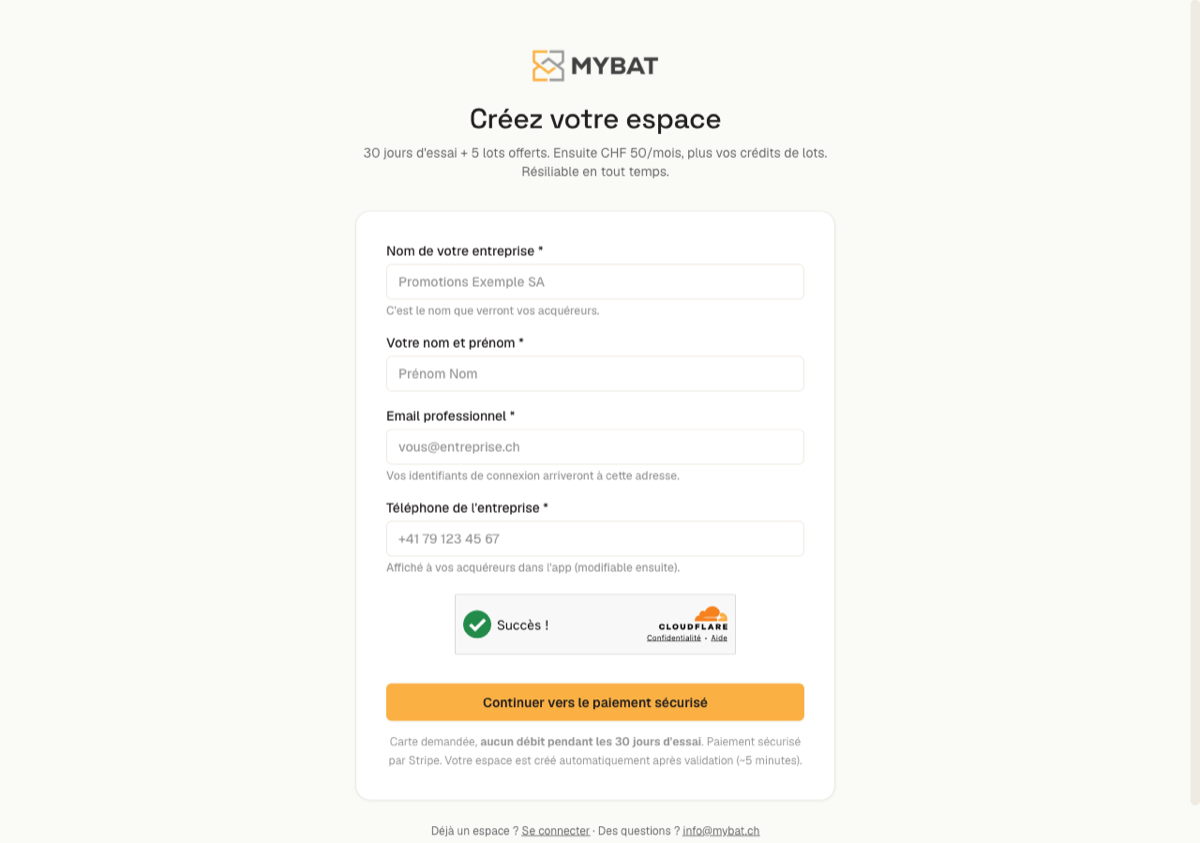
Rendez-vous sur app.mybat.ch/inscription : nom de votre entreprise, votre nom, email professionnel et téléphone. Vous passez ensuite par un paiement sécurisé Stripe — aucun débit pendant les 30 jours d'essai, la carte sert à activer l'abonnement (CHF 50/mois ensuite, résiliable en tout temps).
Votre espace est créé automatiquement en 5 minutes environ : vous recevez par email l'adresse du dashboard, votre identifiant et un mot de passe provisoire — à changer à la première connexion.
Le téléphone et l'email saisis ici seront visibles par vos acquéreurs dans l'application (modifiables à tout moment, voir §7).
2. Se connecter et sécuriser
Connectez-vous sur app.mybat.ch avec votre email. Les comptes administrateurs doivent activer la double authentification (2FA) : à la première connexion, un QR code s'affiche — scannez-le avec une application d'authentification (Google Authenticator, Microsoft Authenticator, 1Password…), puis saisissez le code à 6 chiffres. Cochez « Se souvenir de cet appareil » pour ne pas le refaire à chaque fois.
Mot de passe oublié ? Le lien sur la page de connexion vous envoie un email de réinitialisation.
3. Le portail : vos promotions
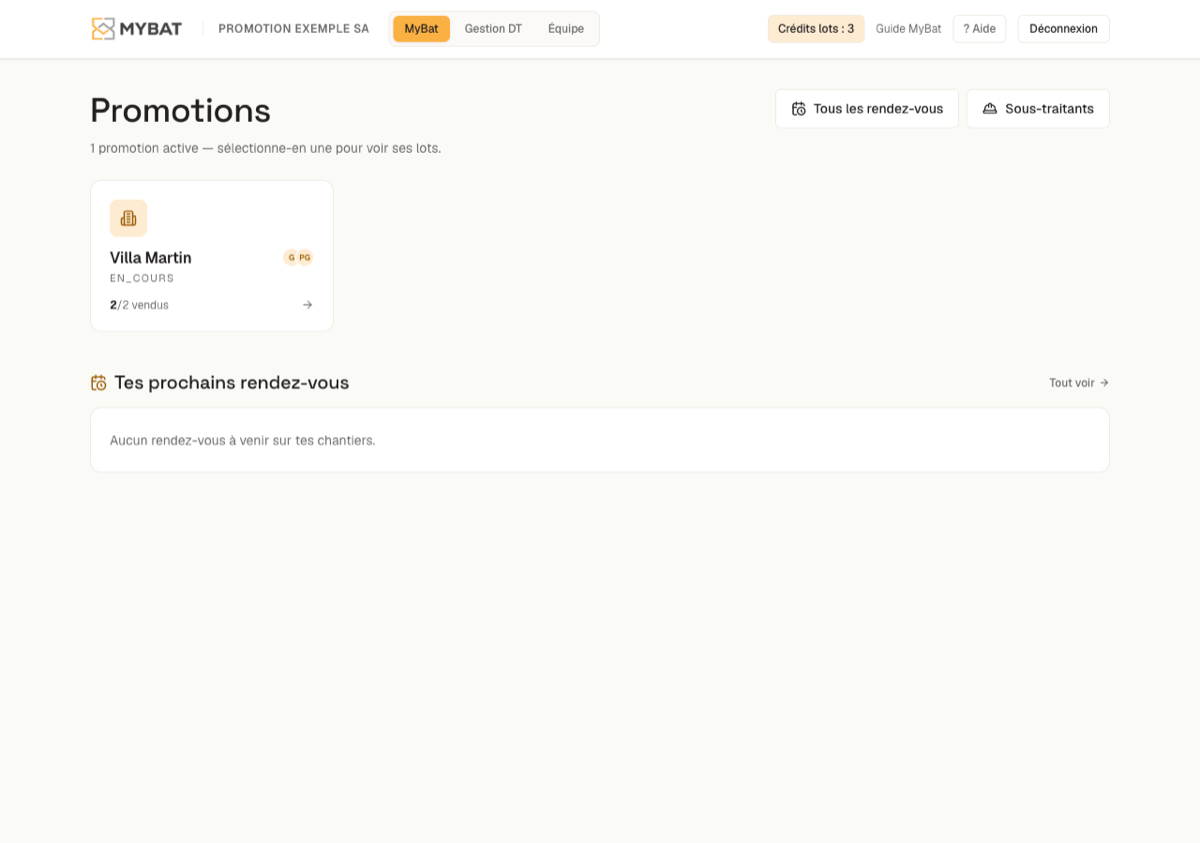
L'onglet MyBat liste vos promotions en cours avec, pour chacune, le nombre de lots vendus. C'est votre point de départ quotidien. En haut à droite : l'agenda de tous vos rendez-vous et l'annuaire de vos sous-traitants.
Avant de créer votre première promotion, vérifiez que votre entreprise existe dans l'onglet Équipe (elle est créée automatiquement à votre inscription) — une promotion est toujours portée par une entreprise.
4. Une promotion et ses lots
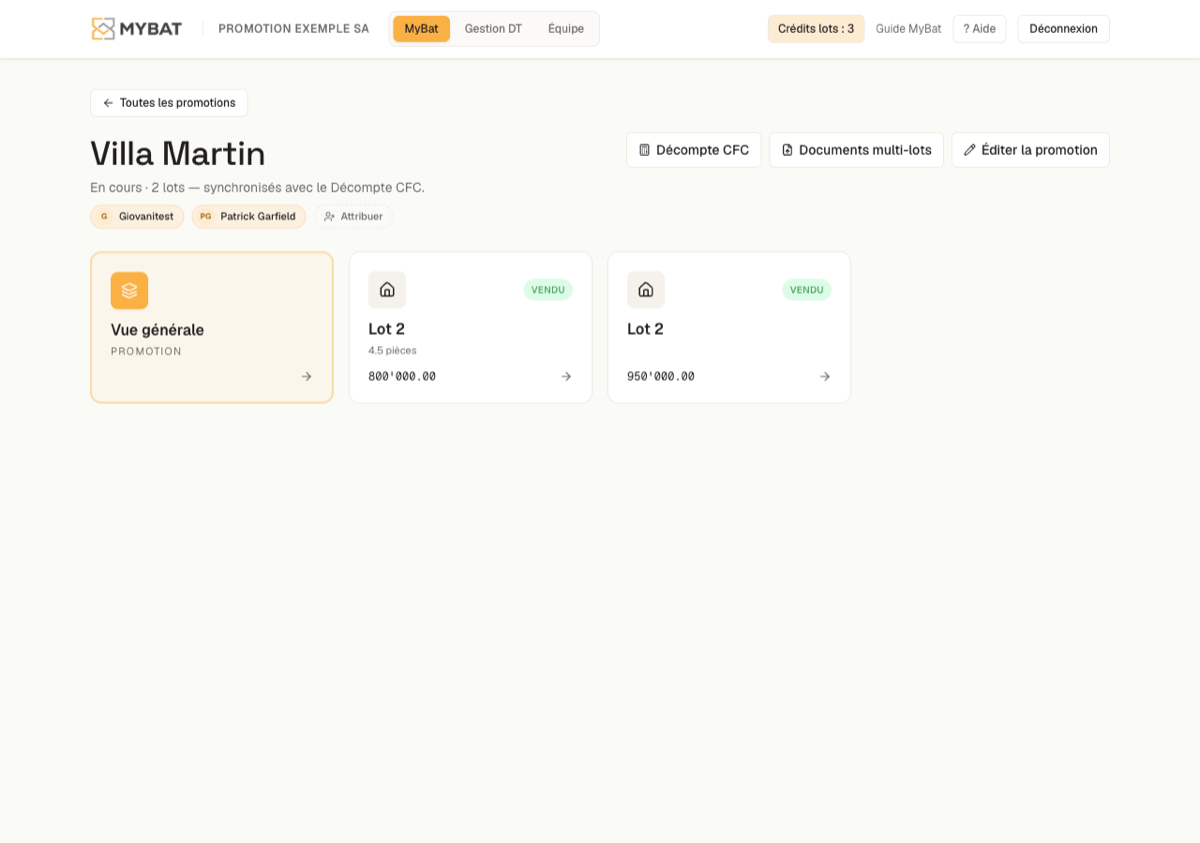
Ouvrez une promotion : vous y trouvez tous ses lots avec leur statut (disponible / vendu) et leur prix. La Vue générale regroupe ce qui concerne la promotion entière (documents communs, photos de chantier partagées à tous les acquéreurs).
Les boutons en haut ouvrent le Décompte CFC (voir §9), les documents multi-lots et l'édition de la promotion (adresse, dates, statut). Les pastilles sous le titre indiquent les membres de votre équipe qui suivent cette promotion — « Attribuer » permet d'en ajouter.
5. Vendre un lot (et inviter l'acquéreur)
Sur un lot disponible, le bouton Vendre le lot ouvre le formulaire de vente : acquéreur (ou couple d'acquéreurs), prix, plan de paiement. À la validation, MyBat :
- crée la fiche client et le plan de paiement ;
- crée le compte de l'acquéreur pour l'application mobile — le mot de passe s'affiche une seule fois : copiez-le et transmettez-le ;
- consomme 1 crédit de lot sur votre solde.
Pensez à envoyer à votre acquéreur le lien du guide de l'acquéreur avec ses identifiants — il saura quoi faire sans vous appeler.
6. La fiche d'un lot : votre écran de travail
Tout ce qui concerne un acquéreur est ici, dans le menu de gauche :
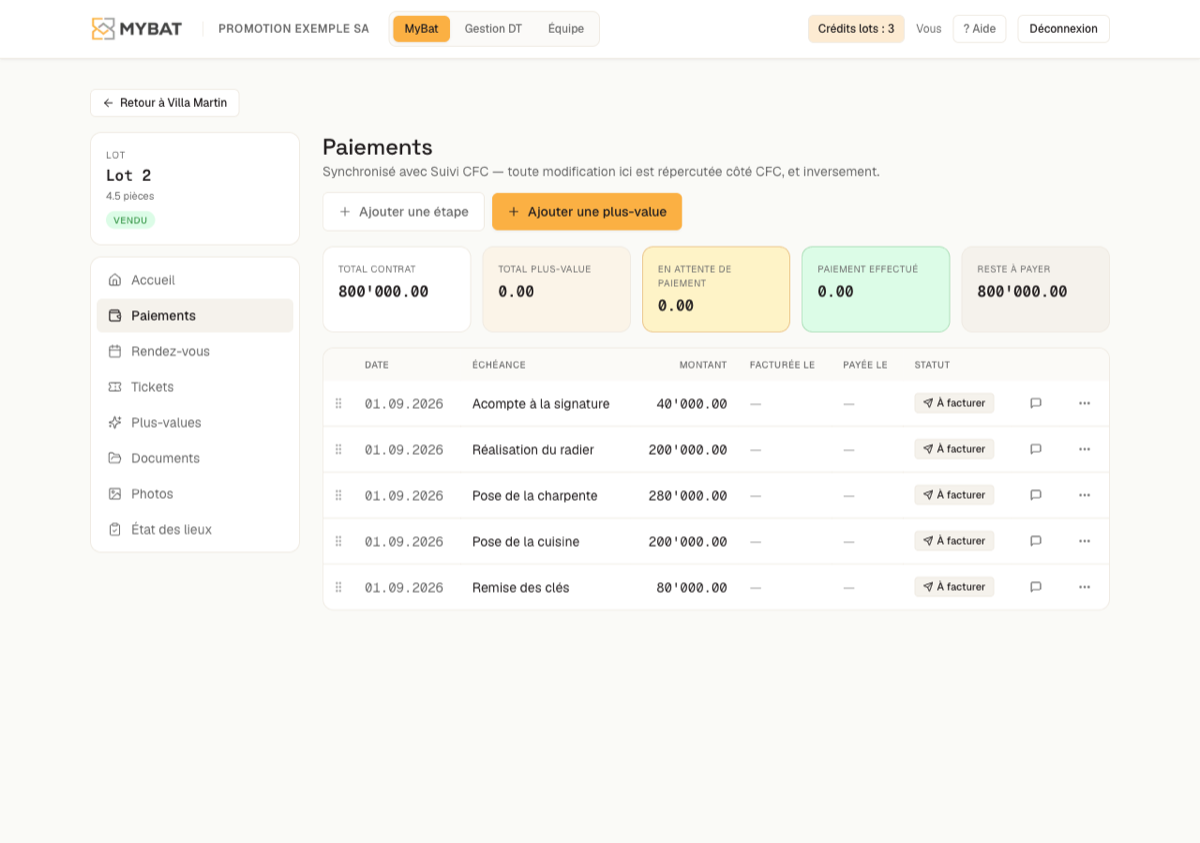
- Paiements — le plan contractuel ; vous cochez les étapes encaissées, l'acquéreur voit l'avancement en direct ;
- Rendez-vous — planifiez, l'acquéreur est notifié et peut l'ajouter à son agenda en un geste ;
- Tickets — les demandes de l'acquéreur et vos réponses ;
- Plus-values — les avenants à signer (voir §8) ;
- Documents / Photos — ce que vous partagez avec lui ;
- État des lieux — la remise des clés (voir §10).
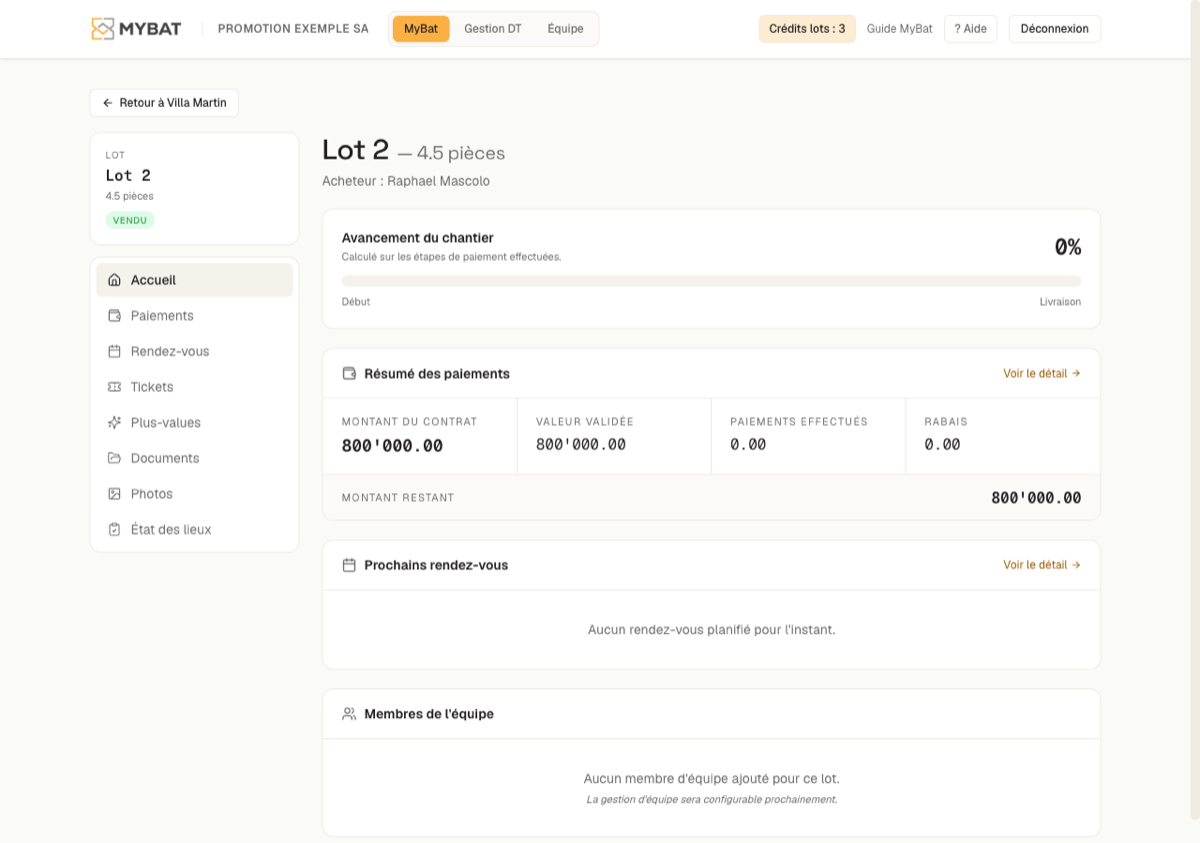
L'écran Paiements en détail : chaque étape passe de « à payer » à « payé » d'un clic, et les montants intègrent automatiquement les plus-values validées.
7. Votre équipe, vos coordonnées, vos crédits
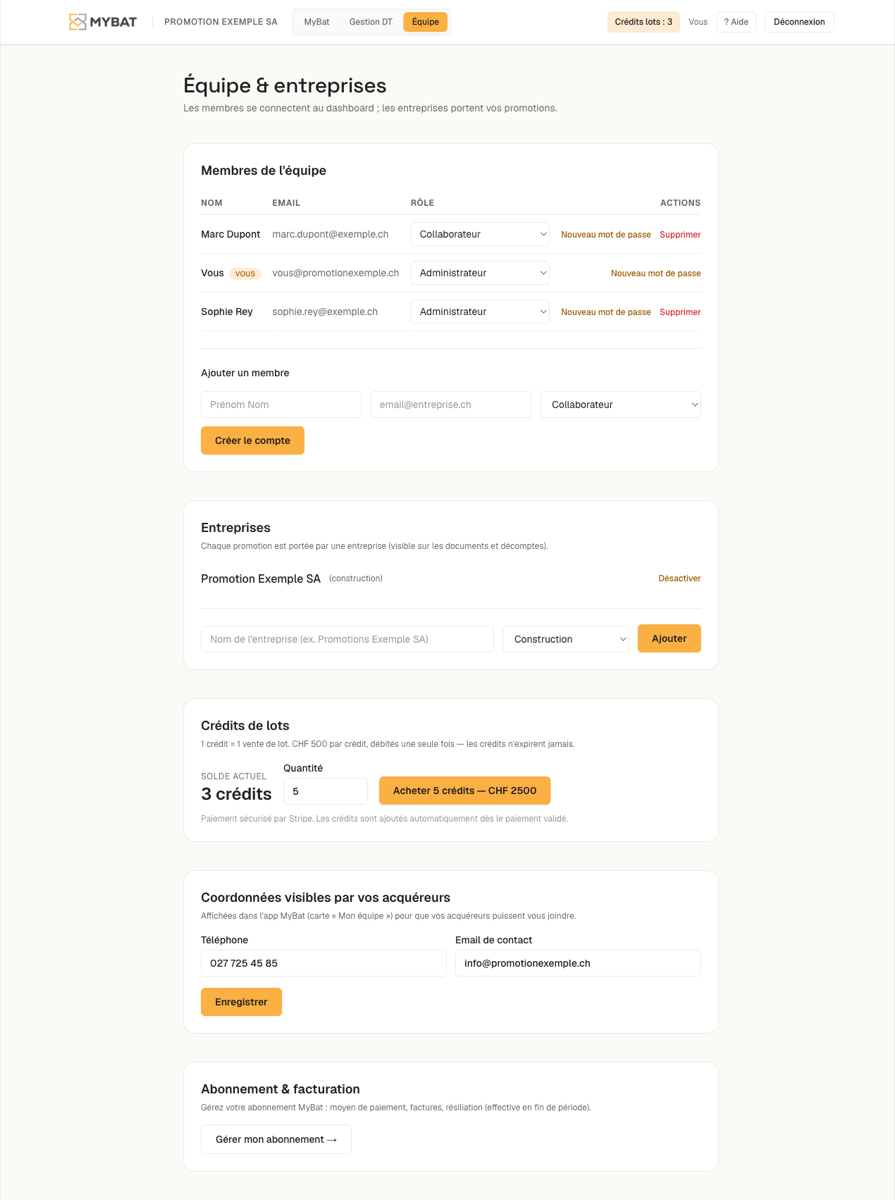
L'onglet Équipe (réservé aux administrateurs) regroupe quatre choses :
- Membres — créez les comptes de vos collaborateurs. Deux rôles : Administrateur (tout, y compris l'équipe et l'abonnement) et Collaborateur (tout MyBat et Gestion DT, l'onglet Équipe en lecture seule). Le mot de passe s'affiche une seule fois ; « Nouveau mot de passe » en régénère un.
- Entreprises — les sociétés qui portent vos promotions.
- Crédits de lots — votre solde et l'achat en ligne : 1 crédit = 1 vente de lot, CHF 500 par crédit, ajoutés automatiquement dès le paiement. Les crédits n'expirent jamais.
- Coordonnées visibles par vos acquéreurs — le téléphone et l'email affichés dans leur application.
- Abonnement & facturation — moyen de paiement, factures, résiliation (effective en fin de période).
8. Plus-values : faire signer un avenant
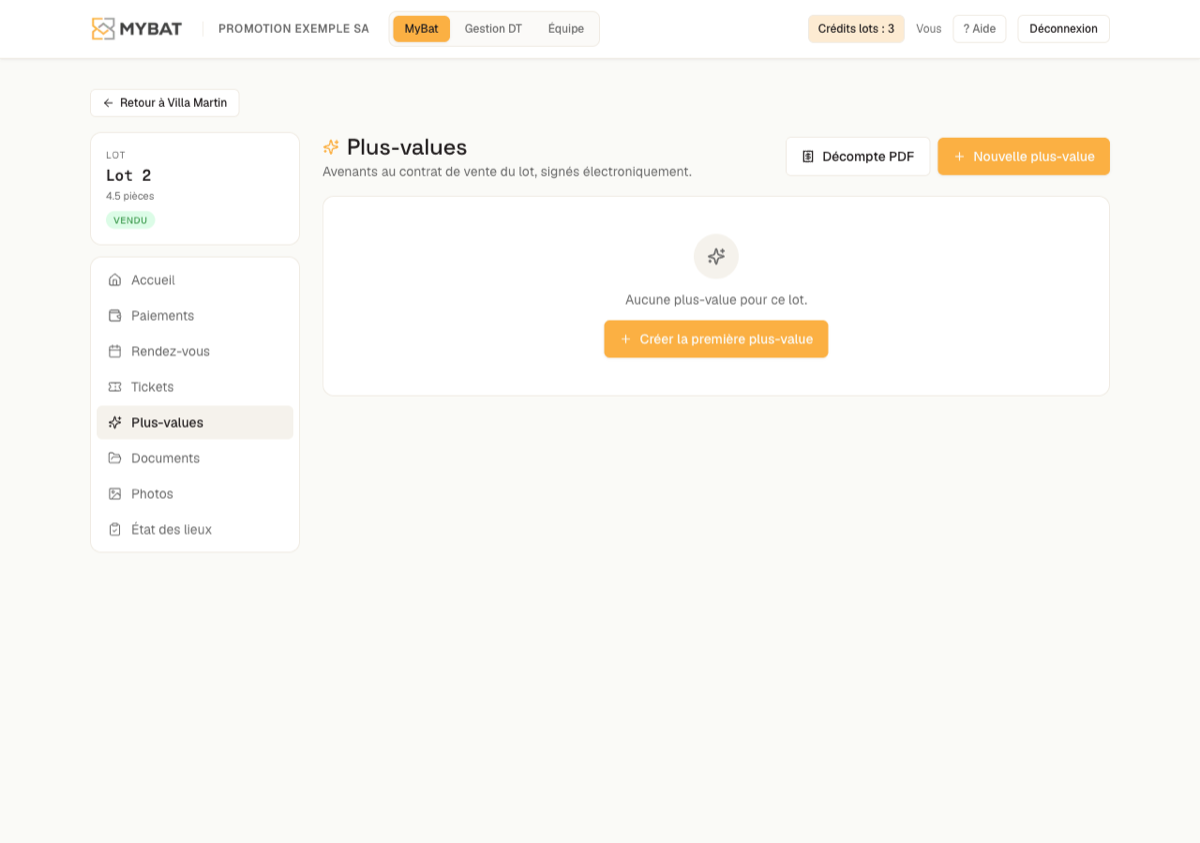
Depuis la fiche du lot → Plus-values → Nouvelle plus-value : désignation, montant, descriptif, et l'entreprise concernée si vous voulez que votre sous-traitant la voie. Vous l'envoyez à l'acquéreur, qui la signe électroniquement dans l'app — vous récupérez le PDF signé, et le montant s'ajoute automatiquement au décompte du lot.
Le bouton Décompte PDF génère la récapitulation de toutes les plus-values du lot.
9. Gestion DT : l'argent de la promotion
L'onglet Gestion DT est le module de direction de travaux. C'est la partie la plus dense du dashboard, alors prenons-la dans l'ordre où l'argent circule sur un projet.
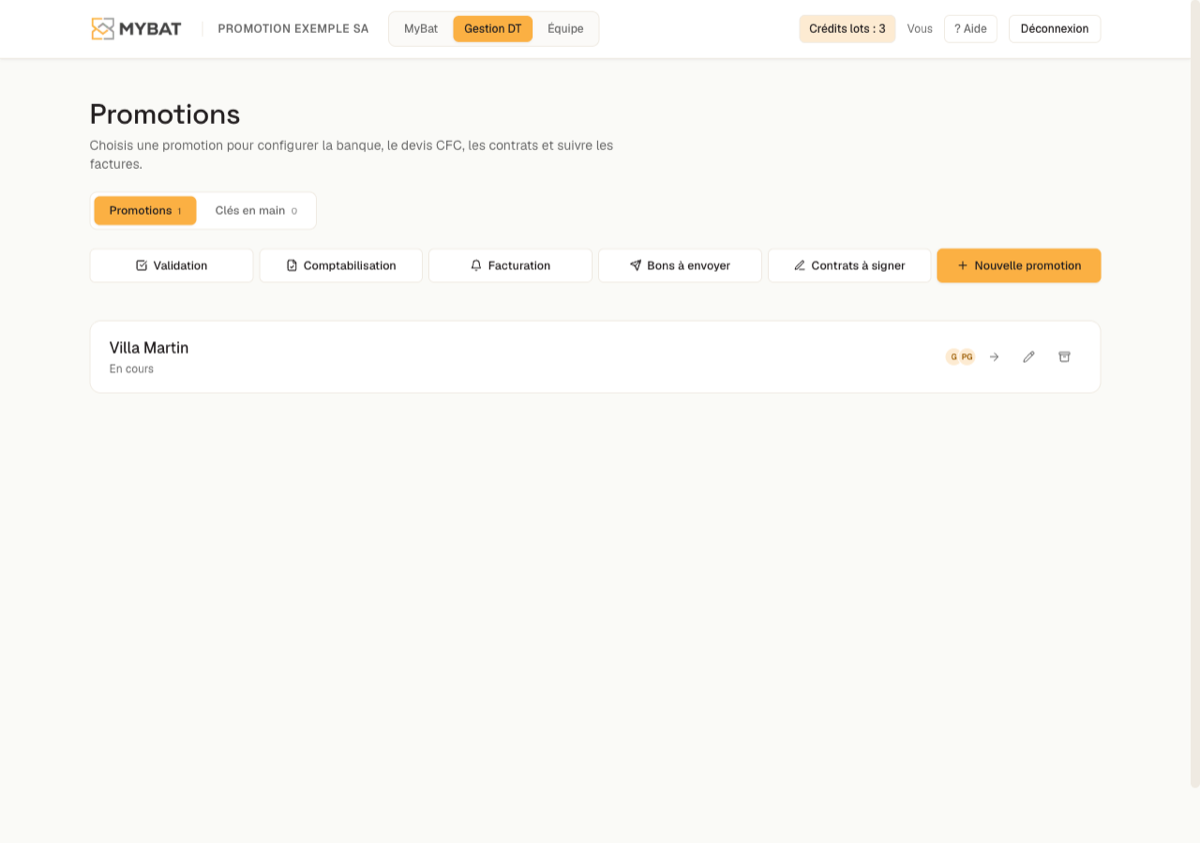
L'accueil de Gestion DT liste vos promotions et, en haut, des tuiles de tâches : factures à valider, factures à comptabiliser, étapes à facturer, bons à envoyer. C'est votre liste du matin — chaque tuile ouvre la file correspondante.
9.1 Avant le chantier : apports et décompte initial
Ouvrez une promotion. Deux sections repliables en bas de page servent à tracer ce qui a été payé avant l'ouverture du chantier :
- Apports initiaux — fonds propres, fonds propres en nature, libération de crédit, avec la société du groupe qui a versé.
- Décompte avant construction — les lignes manuelles (date, libellé, entreprise, compte source, montant) pour les paiements antérieurs.
Les sociétés proposées dans ces listes sont celles de votre espace, que vous gérez dans Équipe → Entreprises (§7).
9.2 Le décompte par CFC
Le cœur de la page : votre budget ligne par ligne, par code CFC. Vous saisissez le devis, MyBat y ajoute au fil de l'eau ce qui est engagé (contrats) et ce qui est facturé, et affiche le reste à payer.
- Une remarque par poste : cliquez sur la ligne en italique sous la désignation pour l'écrire ou la corriger. Entrée enregistre, Échap annule.
- Export PDF à votre en-tête, avec le choix des colonnes à imprimer — pratique pour n'envoyer que le nécessaire au propriétaire ou à la banque.
- La marge prévisionnelle de la promotion se recalcule à chaque saisie.
9.3 Les contrats
Bouton Contrats sur la promotion. Vous y enregistrez les adjudications signées avec vos entreprises : code CFC, entreprise, montant, date de signature, et le PDF du contrat signé que vous importez pour le classer.
MyBat ne rédige pas vos contrats et ne les fait pas signer : vous continuez à les établir comme aujourd'hui. Le dashboard les classe par CFC et tient à jour le total de vos engagements.
9.4 Les factures : un circuit à trois mains
Une facture d'entreprise ne passe jamais d'une seule personne au paiement. Elle suit trois étapes, chacune avec son écran :
- Saisie — la facture est enregistrée sur la promotion et le bon code CFC.
- Validation — un deuxième regard la contrôle et la valide. C'est à ce moment que le bon de paiement est généré.
- Comptabilisation — la facture est passée en écriture.
Chaque étape correspond à un rôle dans Équipe. Une personne en rôle « validation » n'a que sa file à traiter : elle ne peut pas se valider ses propres saisies.
9.5 Les bons de paiement
À la validation d'une facture, MyBat génère le bon de paiement — imprimé directement aux bonnes coordonnées sur le formulaire de votre banque. La file Bons à envoyer les regroupe : vous téléchargez le PDF, vous l'envoyez à la banque, vous cliquez « Marquer envoyé », puis « Payé » une fois le débit passé.
Le masque du bon est calibré pour votre banque à l'installation (page Calibrer le masque sur la promotion). Si vous changez d'établissement, écrivez-nous : on recale les coordonnées.
9.6 Les appels de fonds de vos acquéreurs
Quand vous vendez un lot (§5), vous créez le plan d'étapes de paiement du client : acompte à la signature, puis les appels de fonds selon l'avancement. Le circuit est le même esprit que pour les factures :
- La personne qui suit le chantier demande la facturation d'une étape.
- La demande arrive dans la file Facturation : la facture est émise chez le client, puis la date est confirmée ici.
- L'acquéreur voit immédiatement l'étape dans son application, avec ce qui est payé et ce qui arrive.
9.7 Exports et suivi
- Tableau des ventes en PDF à votre en-tête : lots, clients, prix, état.
- Clients & paiements en PDF : où en est chaque acquéreur de son échéancier.
- Dossiers acheteurs pour le notaire — voir §12.
9.8 Confier la DT à quelqu'un d'extérieur
Beaucoup de promotions sont pilotées par un bureau de direction de travaux qui n'est pas le promoteur. Dans Équipe, la colonne Accès permet de limiter une personne à un seul module :
- MyBat seulement — elle pilote les lots, les acquéreurs, les tickets et les rendez-vous, sans jamais voir vos décomptes.
- Gestion DT seulement — l'inverse : les CFC et les factures, pas le suivi commercial.
- Tout — le comportement par défaut, pour vos collaborateurs.
Une adresse email = un espace. Si la même personne travaille pour deux promoteurs, il lui faut deux adresses distinctes.
10. État des lieux et remise des clés
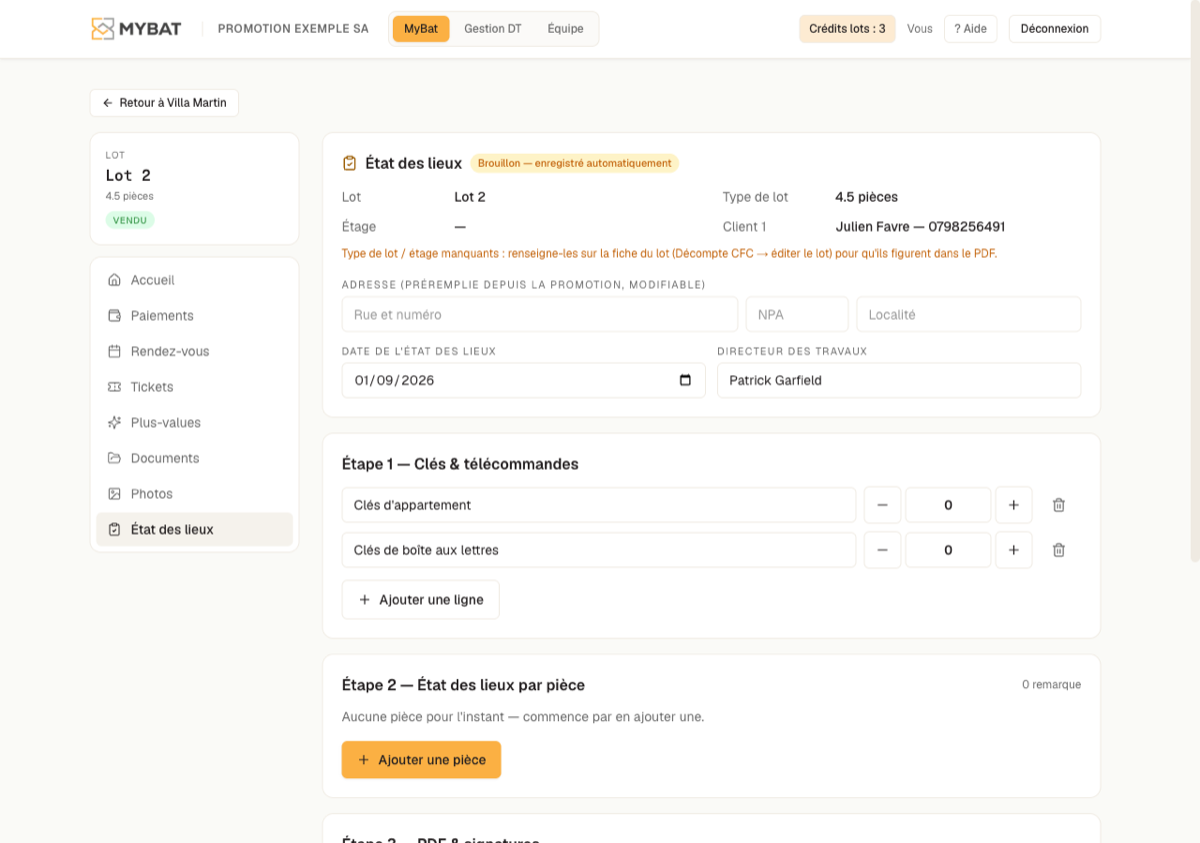
Depuis la fiche du lot → État des lieux : vous préparez le document (pièces, éléments, remarques, photos, relevés de clés), puis il se signe sur place, sur tablette ou téléphone — par le directeur des travaux (vous, ou le membre de votre équipe présent) et par le ou les acquéreurs.
Le PDF signé est généré automatiquement et devient consultable par l'acquéreur dans son application. Ensuite, ses éventuelles retouches remontent dans l'app : vous les validez ou les refusez, et suivez leur exécution jusqu'à « fait ».
11. Sous-traitants
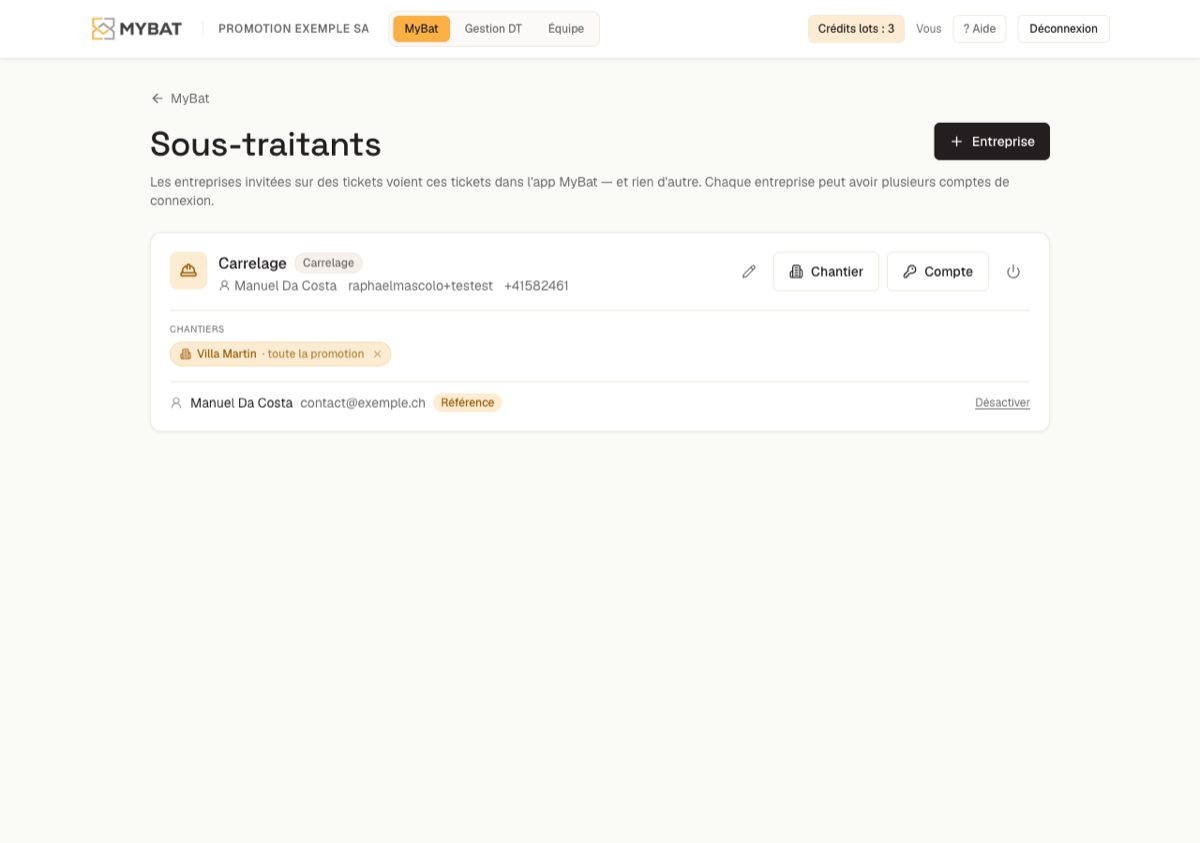
Votre annuaire d'entreprises : coordonnées, métier, personne de référence. Vous pouvez leur créer un accès : ils verront uniquement leurs tickets, leurs documents, leurs plus-values et leurs rendez-vous — jamais les données financières de vos acquéreurs.
Vos sous-traitants travaillent sur ordinateur comme sur téléphone : le même compte ouvre l'espace sous-traitant sur app.mybat.ch (pratique pour un secrétariat) et l'application mobile MyBat (pratique sur le chantier).
À la création du compte, le mot de passe s'affiche une seule fois. Deux façons de le transmettre :
- « Envoyer l'email » — MyBat envoie à la personne ses identifiants, l'adresse du site, l'application mobile et le lien de son guide. L'email part à votre clic, jamais tout seul, et porte le nom de votre entreprise.
- « Copier » — si vous préférez les transmettre vous-même.
À leur transmettre également : guide du sous-traitant (il est déjà dans l'email).
12. Dossier acheteur pour le notaire
Depuis la promotion, MyBat génère un lien sécurisé que vous envoyez à votre acquéreur : il y saisit lui-même les informations nécessaires à l'acte (identité, état civil, financement, documents). Le lien est protégé par un code d'accès à 6 chiffres que vous lui communiquez séparément.
Une fois le dossier soumis, vous le récupérez en PDF prêt à envoyer au notaire — fini les allers-retours par email.
13. Questions fréquentes
Mes données sont-elles séparées de celles des autres promoteurs ? Oui — chaque promoteur dispose de sa propre base de données, hébergée en Suisse. Aucun autre client MyBat ne peut y accéder.
Un collaborateur peut-il se tromper d'espace ? Non : un compte n'existe que dans l'espace de son entreprise.
Mes acquéreurs peuvent-ils entrer dans le dashboard ? Non. Leurs comptes ne fonctionnent que dans l'application mobile.
Que se passe-t-il si j'arrête l'abonnement ? La résiliation prend effet en fin de période payée, depuis Équipe → Gérer mon abonnement. Vos crédits de lots déjà achetés restent acquis.
J'ai perdu ma double authentification. Écrivez à info@mybat.ch — nous la réinitialisons après vérification.
Une question qui n'est pas couverte ici ? Écrivez-nous : info@mybat.ch — un humain répond.